
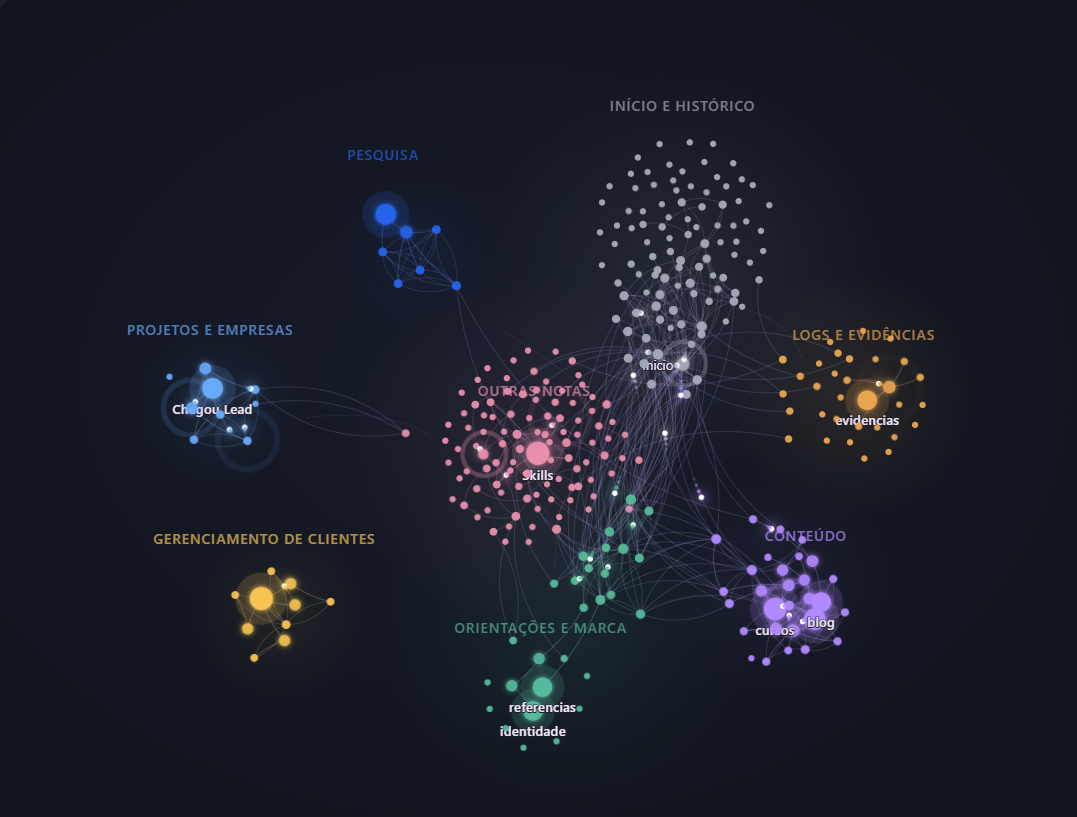
O Bora Memória organiza notas, decisões, referências e próximos passos em uma pasta no seu computador. Você pode começar sem conectar uma IA: escreva, relacione as notas e use o mapa para entender seu projeto. Depois, um cliente de IA compatível pode consultar essa mesma base, com sua autorização.
Este passo a passo é para quem chegou pelo Instagram e quer sair do download até uma primeira prática. Não é necessário baixar o código inteiro do GitHub nem instalar Python para usar o instalador Windows.
1. Confira o que você precisa
- Windows 10 ou 11 de 64 bits e Microsoft Edge WebView2.
- Uma pasta local em que você tenha permissão para salvar arquivos.
- Internet para baixar o aplicativo e, se for conectar uma IA, a conta e os requisitos do cliente escolhido.
- Um backup completo antes de atualizar uma instalação ou abrir um acervo importante.
O programa é gratuito e seu código usa licença MIT. Isso não inclui assinatura de modelo de IA. O uso de Codex, Claude Code ou Gemini CLI segue as condições e os limites de cada provedor. O instalador público continua sem assinatura digital de fornecedor; não desative o antivírus nem as proteções do Windows para instalá-lo.
2. Baixe pelo GitHub oficial: Releases, não o botão Code
Abra o repositório boracriarcomia/bora-memoria pelo botão de fontes deste artigo. Confira o proprietário e o nome do projeto. Na página do repositório, procure Releases e abra a versão marcada como Latest. Expanda Assets, se a lista estiver recolhida.
Em 29/10/2026, a versão pública mais recente conferida foi a v0.4.1. O arquivo para instalar no Windows é Bora-Memoria-Instalador-v041.exe, com aproximadamente 75 MB. A mesma release oferece SHA256SUMS.txt e manifesto-release.json para conferir a distribuição. Use o link de versão mais recente abaixo, pois o nome e o tamanho podem mudar em futuras atualizações.
Os arquivos Source code (zip) e Source code (tar.gz) são cópias do código para desenvolvimento. Eles não substituem o instalador. Para usar o aplicativo, baixe o arquivo .exe indicado em Assets. Não é necessário clonar o repositório, abrir um terminal ou configurar um banco de dados.
Opcional: para comparar a integridade, abra SHA256SUMS.txt na mesma release e calcule o hash do instalador no PowerShell. Substitua o caminho pelo local real do download; comparar hashes verifica se os arquivos correspondem, não é uma certificação de segurança.
Get-FileHash -Algorithm SHA256 "C:\Users\SeuUsuario\Downloads\Bora-Memoria-Instalador-v041.exe"3. Instale e abra o aplicativo
Se você já usa o Bora, salve os rascunhos, faça um backup completo do cofre e encerre pelo comando Sair. Fechar apenas a janela pode deixar o programa na bandeja. Preserve a pasta do cofre durante a atualização.
Abra o instalador baixado da release oficial e siga as telas. Confira o destino escolhido antes de concluir. Abra o Bora Memória pelo atalho criado. Se aparecer uma exigência de WebView2, use a origem oficial da Microsoft indicada nas fontes. O executável inclui os componentes Python e SQLite necessários; não instale pacotes aleatórios para tentar corrigir o programa.
Se o Windows ou o navegador bloquear o arquivo, interrompa e confira a origem, a versão e o hash. Uma origem conhecida não garante ausência de problemas. Não use downloads enviados por perfis desconhecidos e não crie exclusões no antivírus para fazer o aplicativo abrir. Se precisar de ajuda, informe a versão, a mensagem e o ponto em que parou, sem enviar notas particulares ou credenciais.
4. Escolha seu cofre sem confundir com a pasta do programa
O cofre é a pasta que guarda seu conhecimento. Para começar, crie uma pasta de teste com um nome fácil de reconhecer, por exemplo C:\Projetos\MinhaBase\cofre. Selecione essa pasta no aplicativo. Se já existir um cofre, use a opção de abrir ou escolher cofre no menu Arquivo e confira o caminho antes de importar qualquer coisa.
Programa e cofre são coisas separadas. Atualizar o programa não deve significar apagar sua base. Um cofre vazio pode indicar apenas que você abriu outra pasta. Antes de concluir que perdeu notas, confira o caminho. Para este primeiro teste, prefira disco local e evite uma pasta sincronizada simultaneamente por vários computadores.
5. Faça uma primeira prática de dez minutos
Crie três notas: Objetivo do projeto, Decisões e Próximo passo. Na primeira, escreva o que deseja fazer e para quem. Na segunda, registre o que já decidiu. Na terceira, coloque uma ação pequena e verificável, como organizar cinco dúvidas frequentes de clientes.
No texto, escreva [[Decisões]] para criar uma ligação com a nota de mesmo nome. Abra o mapa e veja as conexões. O mapa ajuda a navegar; uma linha entre notas não significa que uma IA já leu ou validou o conteúdo. Organize as pastas por assunto, sem criar uma estrutura enorme antes de precisar.
Objetivo: organizar as informações do meu primeiro projeto.
Decisão: começar com uma pasta de teste e dados fictícios.
Próximo passo: reunir cinco perguntas frequentes.
Critério de conclusão: cinco perguntas e respostas revisadas por mim.
6. Conecte sua IA quando estiver pronto
Instalar o Bora não dá acesso automático a todos os chats. Você precisa de um cliente com suporte a MCP local, como Codex, Claude Code ou Gemini CLI, e configurar esse cliente separadamente. Entre na sua própria conta pelo fluxo do provedor; não coloque senhas, tokens ou chaves nas notas.
Na configuração de servidores MCP do cliente, cadastre a ponte do Bora como um programa local de transporte stdio. Informe o caminho absoluto do executável instalado e os argumentos --workspace seguidos do caminho absoluto do cofre. A documentação pública da v0.4.1 identifica a ponte como Bora-Memoria-MCP-v041.exe; confira o nome real na sua instalação. Não aponte para o instalador.
O trecho abaixo é um exemplo de configuração para clientes que usam mcpServers. Troque os dois caminhos e consulte o guia específico do seu cliente antes de salvar. Alguns clientes, como Codex, usam outra sintaxe; o guia oficial de integração do Bora inclui exemplos.
{
  "mcpServers": {
    "bora_memoria": {
      "command": "C:\\MinhaInstalacao\\Bora-Memoria-MCP-v041.exe",
      "args": ["--workspace", "C:\\Projetos\\MinhaBase\\cofre"]
    }
  }
}
Reabra a conexão MCP no cliente, confira se as ferramentas do Bora aparecem e peça uma leitura pequena. A ponte stdio não exige abrir uma porta na internet. A janela do aplicativo e a ponte iniciada pelo cliente são processos separados; apenas abrir o Bora não inicia um modelo trabalhando por conta própria.
7. Use este primeiro pedido para a IA
Consulte o contexto vigente do meu cofre Bora Memória.
Leia as notas Objetivo do projeto, Decisões e Próximo passo.
Resuma o objetivo e diga qual é a próxima ação pequena.
Não altere arquivos nem execute comandos nesta primeira leitura.
Se uma nota ou ferramenta estiver indisponível, diga qual é.
Não afirme ter lido algo que você não conseguiu acessar.
Compare a resposta com suas notas. Depois, autorize uma tarefa pequena e peça um registro do resultado e do que ainda falta. O monitor mostra operações registradas pela ponte; edições externas no disco não identificam automaticamente qual IA as fez. Orientações escritas ajudam a coordenar o trabalho, mas não garantem que um modelo siga todas as regras.
8. Faça backup antes de depender da base
Use a opção de exportar o cofre completo no menu Arquivo e guarde uma segunda cópia fora do mesmo disco. O backup precisa preservar notas, anexos e os dados internos de tarefas; copiar só os arquivos Markdown não equivale a uma cópia completa. Teste a recuperação em outra pasta e confira o conteúdo antes de substituir sua base atual.
Google Drive é opcional e exige configuração e autorização próprias. Conectar a conta não significa que suas notas serão enviadas automaticamente. Confira as opções da sua versão. O envio versionado de backup não é edição colaborativa nem sincronização bidirecional em tempo real. Não coloque credenciais dentro do cofre.
9. Se algo não funcionar
- A IA não encontra o cofre: confira o caminho depois de --workspace e as permissões da pasta.
- A ponte não inicia: confira o executável instalado, não o instalador ou um nome de versão antiga.
- O cliente não mostra ferramentas: confira se aceita MCP local e reabra a conexão após salvar a configuração.
- As notas parecem vazias: confira se abriu o mesmo cofre no Bora e na IA.
- A IA diz que concluiu, mas não há arquivo: peça o caminho e a evidência; uma resposta de chat não comprova execução.
- O download gera um alerta: confira a origem e peça suporte; mantenha as proteções do Windows.
Seu primeiro resultado
Ao terminar, você terá um cofre de teste, três notas conectadas, uma cópia de segurança e, se configurar um cliente compatível, uma primeira leitura pela IA. Comece pequeno, confira os resultados e só depois leve dados reais do seu trabalho. Os botões abaixo levam à página do aplicativo, à release mais recente e aos guias oficiais.
Este artigo foi conferido com a release e a documentação pública em 29/10/2026. Descreve a distribuição pública, não versões locais ainda não publicadas. Não fizemos uma nova instalação em um Windows vazio para este artigo; menus e recursos podem variar entre versões.
Fontes e leitura complementar
Escolha seu próximo passo
Baixar a versão oficial no GitHub →
Conhecer o aplicativo e ver as telas →
Configurar a conexão com sua IA →
O instalador público não tem assinatura digital. Confira a origem e mantenha as proteções do Windows.