
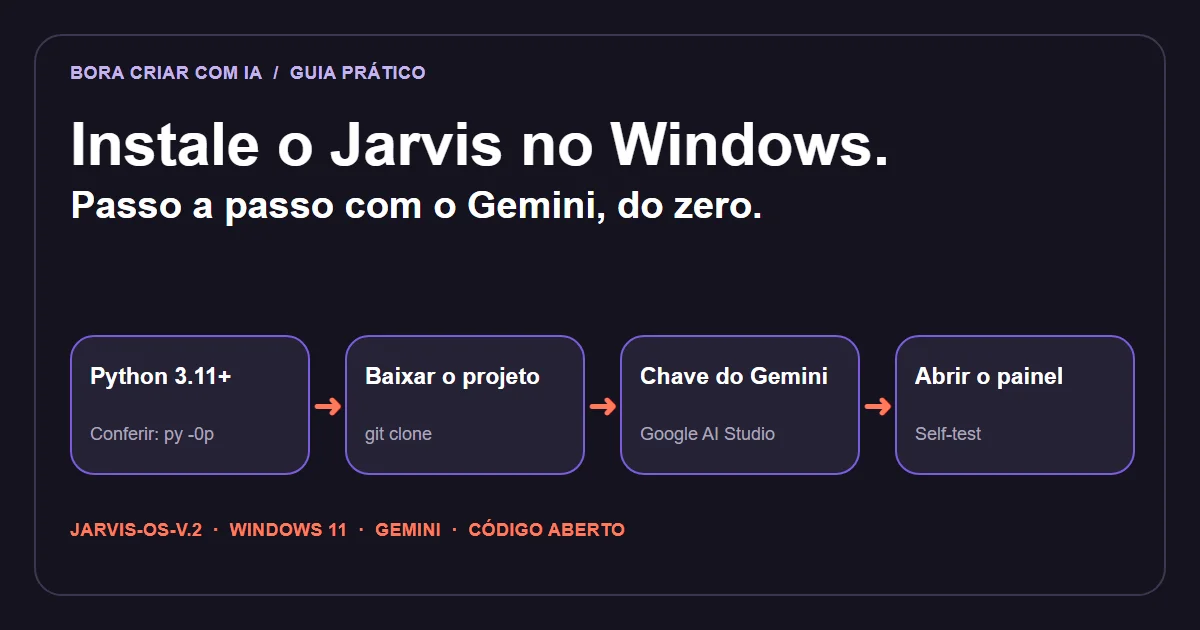
Existem vários projetos chamados Jarvis no GitHub. O mais famoso, o alexylem/jarvis, está parado desde 2018. Neste passo a passo você instala o JARVIS-OS-V.2, um assistente de desktop atualizado em agosto de 2026 que usa o Gemini, a IA do Google, no Windows.
**Assista ao passo a passo em vídeo:** [Como instalar o Jarvis no Windows (YouTube)](https://www.youtube.com/watch?v=HOi3SnE3_SQ)
O que é o JARVIS-OS-V.2
Segundo o README do repositório, é um assistente de desktop local, com interface em PyQt6, que conversa por voz usando o Gemini Live. Ele também pode usar navegador, arquivos, tela e mensagens, se você liberar. O projeto tem licença MIT.
O que você precisa
- Windows 11 (testado aqui).
- Python 3.11 ou mais novo. Confira com `py -0p`.
- Git, para baixar o projeto.
- Uma chave de API do Gemini, criada no Google AI Studio.
Passo 1: conferir o Python
No terminal (PowerShell), rode:
py -0pO comando lista os Pythons instalados. Aqui existiam o 3.10, o 3.11 e o 3.12, e o padrão era o 3.10, que não serve para o Jarvis. Por isso usamos o 3.12 com `py -3.12`. Se você não tem o 3.11 ou mais novo, baixe em python.org.
Passo 2: baixar o projeto
Com o Git instalado (download em git-scm.com), rode:
git clone https://github.com/MAL19INDUSTRIES/JARVIS-OS-V.2.git
cd JARVIS-OS-V.2
Passo 3: o erro do script de setup
O README manda rodar `python scripts/setup_jarvis.py`. Aqui no Windows ele falhou, porque o script procura o comando `python3`, que no Windows é só um atalho da Microsoft Store. O README também cita o `scripts/setup_jarvis.bat`, para clicar duas vezes, mas esse não foi testado. O que funcionou foi seguir os mesmos passos à mão.
Passo 4: instalar à mão
py -3.12 -m venv .venv
.venv\Scripts\python.exe -m pip install --upgrade pip
.venv\Scripts\python.exe -m pip install -r requirements.txt
.venv\Scripts\python.exe -m pip install -e .
copy .env.example .env
O primeiro comando cria o ambiente virtual (pasta isolada com o Python do projeto). Os dois seguintes atualizam o pip e instalam as dependências listadas no `requirements.txt`, o que leva alguns minutos. O quarto instala o próprio Jarvis. O último cria o arquivo `.env`, onde vai a sua chave.
Passo 5: a chave do Gemini
A chave funciona como uma senha da sua conta no Google. Crie no Google AI Studio (veja a documentação oficial nas fontes). Depois abra o arquivo `.env` no Bloco de Notas, procure a linha `GEMINI_API_KEY="YOUR_GEMINI_API_KEY"` e troque `YOUR_GEMINI_API_KEY` pela sua chave, mantendo as aspas. Salve o arquivo.
**Nunca mostre, compartilhe ou envie essa chave para o GitHub.**
Passo 6: abrir o painel
O README diz para digitar `jarvis`. Aqui esse comando falhou: o programa espera palmas pelo microfone e também deu erro de caracteres no console. A saída foi definir três variáveis de ambiente e rodar o `main.py` com o Python do ambiente virtual:
set JARVIS_CLI=1
set JARVIS_SKIP_CLAP_GATE=1
set PYTHONUTF8=1
.venv\Scripts\python.exe main.py
`JARVIS_SKIP_CLAP_GATE=1` é a opção que o próprio programa indica para pular a etapa das palmas. Se tudo deu certo, o painel "INITIALISATION REQUIRED" abre, com o campo da chave do Gemini.
**Aviso que apareceu aqui:** com a chave informada, o painel mostrou em vermelho que a chave é válida, mas que o projeto do Google não tem acesso ao Gemini Live. A própria mensagem indica a saída: ativar o Gemini Live ou a cobrança no projeto, ou criar uma chave de autorização no Google AI Studio. Isso afeta a voz e a conversa, não a instalação.
Passo 7: testar a instalação
.venv\Scripts\python.exe main.py --self-testO self-test é um teste automático do que o programa consegue fazer. Sem a chave configurada, passam duas áreas, Navegador e Arquivos, e a saúde automática fica em 25%. Isso é o esperado nessa etapa.
Prompt para instalar com uma IA de código
Se preferir que uma IA de código (como o Claude Code) faça os passos por você, copie e cole o prompt abaixo. Ele não pede nem lê a sua chave: você cola a chave sozinho no `.env`.
```text
Instale o JARVIS-OS-V.2 neste computador Windows, seguindo o README oficial em
https://github.com/MAL19INDUSTRIES/JARVIS-OS-V.2.
Regras:
1. Use Python 3.11 ou mais novo. Rode "py -0p" e use "py -3.12" se existir.
Não use o comando "python3" (no Windows é um atalho da Microsoft Store).
2. Clone o repositório e entre na pasta JARVIS-OS-V.2.
3. Não rode scripts/setup_jarvis.py. Faça à mão:
py -3.12 -m venv .venv
.venv\Scripts\python.exe -m pip install --upgrade pip
.venv\Scripts\python.exe -m pip install -r requirements.txt
.venv\Scripts\python.exe -m pip install -e .
copy .env.example .env
4. NÃO peça, leia, mostre ou grave a minha chave do Gemini. Eu mesmo coloco
a chave no arquivo .env. Avise quando chegar nessa etapa e espere.
5. Para abrir o painel, defina JARVIS_CLI=1, JARVIS_SKIP_CLAP_GATE=1 e
PYTHONUTF8=1 e rode ".venv\Scripts\python.exe main.py".
6. Rode ".venv\Scripts\python.exe main.py --self-test" e me conte o resultado.
7. Antes de qualquer comando fora desta lista, pare e me pergunte.
```
Antes de usar
- O repositório alexylem/jarvis está parado desde 2018 e foi feito para Linux com áudio, como um Raspberry Pi. Não é o que este guia instala.
- Baixe apenas das fontes oficiais abaixo e desconfie de cópias.
- Funções de controle do computador, e-mail, mídia e navegador dependem das permissões do sistema e podem variar.